


Alat-Alat yang berkaitan dengan jaringan komputer

Tentang pengertian kabel coaxial tentu kita pernah mendengar nama kabel yang satu ini. Kabel coaxial adalah jenis kabel yang memiliki dua buah penghantar konduktor berupa kabel solid terbuat dari tembaga sebagai inti, kemudian dilapisi sekat isolator dan dililit kembali oleh penghantar berupa kabel serabut yang terbuat dari tembaga atau alumunium sebagai penghantar bagian luar. Kabel coaxial atau kabel koaksial terbungkus oleh isolator elastis yang terbuat dari plastik tahan air.

Fungsi kabel coaxial
adalah untuk
mentransmisikan frekuensi tinggi mulai dari 300 kHz keatas, dan penggunaan
kabel ini mempunyai kanal frekuensi yang sangat besar.
Dalam penggunaan sehari-hari, kabel coaxial banyak dijumpai pada antena televisi, antena pemancar radio, dan juga kabel jaringan LAN. Penggunaan kabel koaksial dalam jaringan internet melengkapi instalasi kabel UTP yang juga berperan penting dalam jaringan LAN.
NIC

Network Interface Card (NIC), juga disebut sebagai Network Adapter,digunakan untuk menghubungkan komputer ke kabel yang digunakan pada local area network (LAN). Fungsi utama dari NIC adalah mengijinkan komputer untuk berkomunikasi dalam network. Ia melakukan hal ini dengan mengirim/menerima dan mengontrol traffic dengan komputer atau peralatan lain yang ada pada network.
Kabel UTP

Kabel
UTP itu adalah kabel khusus buat transmisi data. UTP, singkatan dari
“Unshielded Twisted Pair”. Disebut unshielded karena kurang tahan
terhadap interferensi elektromagnetik. Dan disebut twisted pair karena di dalamnya terdapat pasangan kabel yang disusun spiral alias saling berlilitan
Susunan nya adalah

Tang Krimping
Susunan nya adalah

Tang Krimping

Alat
ini gunanya untuk ‘mematikan’ atau ‘menanam’ konektor ke kabel UTP.
Jadi sekali sudah di ‘tang’, maka konektornya sudah tidak dapat dilepas.
RJ45

adalah konektor kabel Ethernet yang kebanyakan memiliki fungsi sebagai konektor pada topologi jaringan komputer LAN atau pada tipe jaringan yang lainnya.
Konektor RJ45 ini dapat kita temukan pada ujung kabel UTP dan menghubungkan ke transceiver. Fungsi RJ 45 yaitu sebagai penghubung antara kabel UTP (Unsield Twisted Pair) menuju ke Transceiver.
Untuk memasang connector RJ45 ini diperlukan teknik khusus yang mengharuskan tiap warna pada kabel UTP terpasang dengan berututan dan tidak terbalik.
RJ45

adalah konektor kabel Ethernet yang kebanyakan memiliki fungsi sebagai konektor pada topologi jaringan komputer LAN atau pada tipe jaringan yang lainnya.
Konektor RJ45 ini dapat kita temukan pada ujung kabel UTP dan menghubungkan ke transceiver. Fungsi RJ 45 yaitu sebagai penghubung antara kabel UTP (Unsield Twisted Pair) menuju ke Transceiver.
Untuk memasang connector RJ45 ini diperlukan teknik khusus yang mengharuskan tiap warna pada kabel UTP terpasang dengan berututan dan tidak terbalik.
Kabel Fiber optic
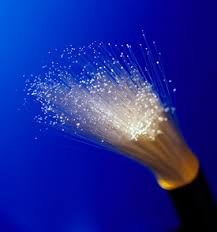
Kabel Fiber optic adalah sebuah kabel yang terbuat dari serat kaca dengan teknologi canggih dan mempunyai kecepatan transfer data yang lebih cepat daripada kabel biasa, biasanya fiber optic digunakan pada jaringan backbone (Tulang Punggung) karena dibutuhakan kecepatan yang lebih dalam jaringan ini,namun pada saat ini sudah banyak yang menggunakan fiber optic untuk jaringan biasa baik LAN, WAN maupun MAN karena dapat memberikan dampak yang lebih pada kecepatan dan bandwith karena fiber optic ini menggunakan bias cahaya untuk mentransfer data yang melewatinya dan sudah barang tentu kecepatan cahaya tidak diragukan lagi namun untuk membangun jaringan dengan fiber optic dibutuhkan biaya yang cukup mahal dikarenakan dibutuhkan alat khusus dalam pembangunannya.


Kabel Fiber optic adalah sebuah kabel yang terbuat dari serat kaca dengan teknologi canggih dan mempunyai kecepatan transfer data yang lebih cepat daripada kabel biasa, biasanya fiber optic digunakan pada jaringan backbone (Tulang Punggung) karena dibutuhakan kecepatan yang lebih dalam jaringan ini,namun pada saat ini sudah banyak yang menggunakan fiber optic untuk jaringan biasa baik LAN, WAN maupun MAN karena dapat memberikan dampak yang lebih pada kecepatan dan bandwith karena fiber optic ini menggunakan bias cahaya untuk mentransfer data yang melewatinya dan sudah barang tentu kecepatan cahaya tidak diragukan lagi namun untuk membangun jaringan dengan fiber optic dibutuhkan biaya yang cukup mahal dikarenakan dibutuhkan alat khusus dalam pembangunannya.
Perbedaan Hub dan Switch
“Perbedaan Hub dan Switch” terletak dari bagaimana packet data
/ informasi yang dikirim kepada mereka diproses. Ketika data masuk atau
datang ke Hub, Hub akan mengambil data tersebut dan akan
mentransmisikannya ke setiap komputer yang terhubung ke Jaringan.
Tetapi lain halnya dengan Switch, ia
akan menerima data tersebut dan hanya akan mengirimkannya ke komputer
yang berkepentingan menerima data tersebut.
Penggunaan Switch akan memotong
penggunaan bandwith jaringan anda secara signifikan, terutama bila kita
memiliki jaringan dengan banyak komputer dan semuanya sibuk untuk
mengirim dan menerima data disaat bersamaan. Keunggulan switch yang lain
ialah data akan lebih aman dari aksi pencurian data dengan cara sniffer.
Switch : Managed dan Unmanaged
Saat membeli switch kita akan diberi beberapa pilihan tipe, ada tipe yang managed, unmanaged, dan smart managed. Selain itu ada juga beberapa switch yang memiliki fitur khusus.
Bila kita memiliki jaringan dengan
komputer yang relatif sedikit seperti rumah atau kantor kecil, kita
dapat menggunakan Switch dengan fitur Unmanaged. Tipe ini cukup
praktis karena kita tidak perlu melakukan konfigurasi untuk
penggunaannya dan harganya lebih murah. Cukup hubungkan / colok kabel
LAN ke switch, maka komputer akan langsung terhubung ke jaringan.
Lain halnya bila kita memiliki jaringan yang cukup besar, kita bisa menggunakan Switch dengan fitur managed. Managed Switch
memiliki pilihan setting Admin dimana kita bisa membuat Virtual Lan
(VLAN), menyetting kecepatan port, host dan pilihan lainnya.
Biasanya penggunaannya akan membutuhkan Web Browser atau command line dengan interface seperti telnet atau Shell untuk pengaksesan pengaturan Switch.
Biasanya penggunaannya akan membutuhkan Web Browser atau command line dengan interface seperti telnet atau Shell untuk pengaksesan pengaturan Switch.
Sedangkan untuk Switch dengan fitur smart managed, adalah percampuran fitur antara managed dan unmanaged. Fungsinya hampir sama seperti managed tetapi menawarkan penggunaan yang lebih mudah, meskipun fitur ini tidak memiliki fitur sebanyak managed Switch.
Jadi pilih membeli Hub atau Switch ?
Jenis-Jenis jaringan komputer
Jenis-jenis Jaringan Komputer

1.PAN

PAN adalah singkatan dari personal area network.
Jenis jaringan komputer PAN adalah hubungan antara dua atau lebih sistem komputer yang berjarak tidak terlalu jauh. Biasanya Jenis jaringan yang satu ini hanya berjarak 4 sampai 6 meter saja. Jenis jaringan ini sangat sering kita gunakan. contohnya menghubungkan hp dengan komputer.
2. LAN (Lokal Area Network)

LAN adalah singkatan dari lokal area network. Jenis jaringan LAN ini sangat sering kita temui di warnet-warnet, kampus, sekolah ataupun perkantoran yang membutuhkan hubungan atau koneksi antara dua komputer atau lebih dalam suatu ruangan.
3. MAN (Metropolitan Area Network)

MAN singkatan dari metropolitan area network. Jenis jaringan komputer MAN ini adalah suatu jaringan komputer dalam suatu kota dengan transfer data berkecepatan tinggi yang menghubungkan suatu lokasi seperti sekolah, kampus, perkantoran dan pemerintahan. Sebenarnya jaringan MAN ini adalah gabungan dari beberapa jaringan LAN. Jangkauan dari jaringan MAN ini bisa mencapai 10 - 50 kilo meter.
V4. WAN (Wide Area Network)

WAN singkatan dari wide area network. WAN adalah jenis jaringan komputer yang mencakup area yang cukup besar. contohnya adalah jaringan yang menghubugkan suatu wilayah atau suatu negara dengan negara lainnya.
1.PAN
PAN adalah singkatan dari personal area network.
Jenis jaringan komputer PAN adalah hubungan antara dua atau lebih sistem komputer yang berjarak tidak terlalu jauh. Biasanya Jenis jaringan yang satu ini hanya berjarak 4 sampai 6 meter saja. Jenis jaringan ini sangat sering kita gunakan. contohnya menghubungkan hp dengan komputer.
2. LAN (Lokal Area Network)
LAN adalah singkatan dari lokal area network. Jenis jaringan LAN ini sangat sering kita temui di warnet-warnet, kampus, sekolah ataupun perkantoran yang membutuhkan hubungan atau koneksi antara dua komputer atau lebih dalam suatu ruangan.
3. MAN (Metropolitan Area Network)
MAN singkatan dari metropolitan area network. Jenis jaringan komputer MAN ini adalah suatu jaringan komputer dalam suatu kota dengan transfer data berkecepatan tinggi yang menghubungkan suatu lokasi seperti sekolah, kampus, perkantoran dan pemerintahan. Sebenarnya jaringan MAN ini adalah gabungan dari beberapa jaringan LAN. Jangkauan dari jaringan MAN ini bisa mencapai 10 - 50 kilo meter.
V4. WAN (Wide Area Network)
WAN singkatan dari wide area network. WAN adalah jenis jaringan komputer yang mencakup area yang cukup besar. contohnya adalah jaringan yang menghubugkan suatu wilayah atau suatu negara dengan negara lainnya.
keuntungan dan kerugian jaringan komputer
kerugian dan keuntungan Jaringan Komputer
Keuntungan utama yang langsung terasa dari network sharing itu adalah, Internet yang mendunia, karena pada hakikatnya Internet itu sendiri adalah serangkaian komputer (ribuan bahkan jutaan komputer) yang saling terhubung satu sama lain. Berevelusi dan berkembang dari waktu ke waktu, sehingga membentuk satu jaringan kompleks seperti yang kita rasakan sekarang ini.
Keuntungan lain dilihat dari sisi internal network adalah :
- Resource Sharing, dapat menggunakan sumberdaya yang ada secara bersama-sama. Misal seorang pengguna yang berada 100 km jauhnya dari suatu data, tidak mendapatkan kesulitan dalam menggunakan data tersebut, seolah-olah data tersebut berada didekatnya. Hal ini sering diartikan bahwa jaringan komputer mangatasi masalah jarak.
- Reliabilitas tinggi, dengan jaringan komputer kita akan mendapatkan reliabilitas yang tinggi dengan memiliki sumber-sumber alternatif persediaan. Misalnya, semua file dapat disimpan atau dicopy ke dua, tiga atu lebih komputer yang terkoneksi kejaringan. Sehingga bila salah satu mesin rusak, maka salinan di mesin yang lain bisa digunakan.
- Menghemat uang, Komputer berukutan kecil mempunyai rasio harga/kinerja yang lebih baik dibandingkan dengan komputer yang besar. Komputer besar seperti mainframe memiliki kecapatan kira-kira sepuluh kali lipat kecepatan komputer kecil/pribadi. Akan tetap, harga mainframe seribu kali lebih mahal dari komputer pribadi. Ketidakseimbangan rasio harga/kinerja dan kecepatan inilah membuat para perancang sistem untuk membangun sistem yang terdiri dari komputer-komputer pribadi.
- Hardware sharing, Bagi pakai hardware secara bersama-sama. Dengan adanya fasilitas jaringan kemudian menggunakan alat yang bernama printer server. maka sebuah printer laser berwarna yang mahal sekali harganya dapat dipakai secara bersama-sama oleh 10 orang pegawai. Begitu pula halnya dengan scanner, Plotter, dan alat-alat lainnya.
- Keamanan dan pengaturan data, komputer dalam sebuah lingkungan bisnis, dengan adanya jaringan tersebut memungkinkan seorang administrator untuk mengorganisasi data-data kantor yang paling penting. Dari pada setiap departemen menjadi terpisah-pisah dan data-datanya tercecer dimana-mana. Data penting tersebut dapat di manage dalam sebuah server back end untuk kemudian di replikasi atau dibackup sesuai kebijakan perusahaan. Begitu pula seorang admin akan dapat mengontrol data-data penting tersebut agar dapat diakses atau di edit oleh orang-orang yang berhak saja.
- Ke-stabilan dan Peningkatan performa komputasi, Dalam kondisi tertentu, sebuah jaringan dapat digunakan untuk meningkatkan performa keseluruhan dari aplikasi bisnis, dengan cara penugasan komputasi yang di distribusikan kepada beberapa komputer yang ada dalam jaringan.
Berbagai keuntungan dari media-media jaringan telah panjang lebar dijelaskan diatas, akan tetapi kerugian belum disinggung sama sekali. Jaringan dengan berbagai keunggulannya memang sangat membantu sekali kerja dalam suatu perusahaan. Tetapi kerugiannya juga banyak apabila tidak di sadari dari awal. Berikut beberapa kerugian dari implementasi jaringan :
- Biaya yang tinggi kemudian semakin tinggi lagi. pembangunan jaringan meliputi berbagai aspek: pembelian hardware, software, biaya untuk konsultasi perencanaan jaringan, kemudian biaya untuk jasa pembangunan jaringan itu sendiri. Infestasi yang tinggi ini tentunya untuk perusahaan yang besar dengan kebutuhan akan jaringan yang tinggi. Sedangkan untuk pengguna rumahan biaya ini relatif kecil dan dapat ditekan. Tetapi dari awal juga network harus dirancang sedemikian rupa sehingga tidak ada biaya overhead yang semakin membengkak karena misi untuk pemenuhan kebutuhan akan jaringan komputer ini.
- Manajemen Perangkat keras Dan Administrasi sistem : Di suatu organisasi perusahaan yang telah memiliki sistem, administrasi ini dirasakan merupakan hal yang kecil, paling tidak apabila dibandingkan dengan besarnya biaya pekerjaan dan biaya yang dikeluarkan pada tahap implementasi. Akan tetapi hal ini merupakan tahapan yang paling penting. Karena Kesalahan pada point ini dapat mengakibatkan peninjauan ulang bahkan konstruksi ulang jaringan. Manajemen pemeliharaan ini bersifat berkelanjutan dan memerlukan seorang IT profesional, yang telah mengerti benar akan tugasnya. Atau paling tidak telah mengikuti training dan pelatihan jaringan yang bersifat khusus untuk kebutuhan kantornya.
- Sharing file yang tidak diinginkan : With the good comes the bad, ini selalu merupakan hal yang umum berlaku (ambigu), kemudahan sharing file dalam jaringan yang ditujukan untuk dipakai oleh orang-orang tertentu, seringkali mengakibatkan bocornya sharing folder dan dapat dibaca pula oleh orang lain yang tidak berhak. Hal ini akan selalu terjadi apabila tidak diatur oleh administrator jaringan.
- Aplikasi virus dan metode hacking : hal-hal ini selalu menjadi momok yang menakutkan bagi semua orang, mengakibatkan network down dan berhentinya pekerjaan. Permasalahan ini bersifat klasik karena system yang direncanakan secara tidak baik. Masalah ini akan dijelaskan lebih lanjut dalam bab keamanan jaringan.
- Berikut grafik yang menjelaskan prosentase penggunaan berbagai tipe media yang mendukung jaringan komputer beserta keuntungan dan kerugian dari masing-masing media / backbone tersebut.
Pengertian jaringan komputer
Pengertian Jaringan Komputer

Tujuan dari jaringan komputer:
- Jaringan memungkinkan manajemen sumber daya lebih efisien: Misalnya, banyak pengguna dapat saling berbagi printer tunggal dengan kualitas tinggi, dibandingkan memakai printer kualitas rendah di masing-masing meja kerja. Selain itu, lisensi perangkat lunak jaringan dapat lebih murah dibandingkan lisensi stand-alone terpisah untuk jumlah pengguna sama, serta berbagi pemakaian CPU, Memori, dan Harddsik.
- Jaringan membantu mempertahankan informasi agar tetap andal dan up-to-date: Sistem penyimpanan data terpusat yang dikelola dengan baik memungkinkan banyak pengguna mengaskses data dari berbagai lokasi yang berbeda, dan membatasi akses ke data sewaktu sedang diproses.
- Jaringan membantu mempercepat proses berbagi data (data sharing). Transfer data pada jaringan selalu lebih cepat dibandingkan sarana berbagi data lainnya yang bukan jaringan.
- Jaringan memungkinkan kelompok-kerja berkomunikasi dengan lebih efisien. Surat dan penyampaian pesan elektronik merupakan substansi sebagian besar sistem jaringan, disamping sistem penjadwalan, pemantauan proyek, konferensi online dan groupware, dimana semuanya membantu team bekerja lebih produktif.
- Jaringan membantu usaha dalam melayani klien mereka secara lebih efektif. Akses jarak-jauh ke data terpusat memungkinkan karyawan dapat melayani klien di lapangan dan klien dapat langsung berkomunikasi dengan pemasok.
keuntungan dan kerugian jaringan komputer
Jenis-Jenis Jaringan komputer
Alat-Alat yang berkaitan dengan jaringan komputer
Pengertian Sistem Operasi
Pengertian Sistem Operasi

Pengertian Sistem operasi Komputer adalah perangkat lunak komputer atau software yang bertugas untuk melakukan kontrol dan manajemen perangkat keras dan juga operasi-operasi dasar sistem, termasuk menjalankan software aplikasi seperti program-program pengolah data yang bisa digunakan untuk mempermudah kegiatan manusia. Sistem Operasi dalam bahasa Inggrisnya disebut Operating System, atau biasa di singkat dengan OS.
Sistem Operasi komputer
merupakan software pada lapisan pertama yang diletakkan pada memori
komputer, (memori komputer dalam hal ini ada Hardisk, bukan memory ram)
pada saat komputer
dinyalakan. Sedangkan software-software lainnya dijalankan setelah
Sistem Operasi Komputer berjalan, dan Sistem Operasi akan melakukan
layanan inti umum untuk software-software itu. Layanan inti umum
tersebut seperti akses ke disk, manajemen memori, skeduling task, dan
antar-muka user. Sehingga masing-masing software tidak perlu lagi
melakukan tugas-tugas inti umum tersebut, karena dapat dilayani dan
dilakukan oleh Sistem Operasi. Bagian kode yang melakukan tugas-tugas
inti dan umum tersebut dinamakan dengan kernel suatu Sistem Operasi.

Sistem Operasi berfungsi sebagai
penghubung antara lapisan hardware dan lapisan software. selain itu,
Sistem Operasi komputer juga melakukan semua perintah perintah penting
dalam komputer, serta menjamin aplikasi-aplikasi yang berbeda fungsinya
dapat berjalan lancar secara bersamaan tanpa hambatan. Sistem Operasi Komputer
menjamin aplikasi perangkat lunak lainnya bisa memakai memori,
melakukan input serta output terhadap peralatan lain, dan mempunya akses
kepada sistem file. Jika beberapa aplikasi berjalan secara bersamaan,
maka Sistem Operasi Komputer akan mengatur jadwal yang
tepat, sehingga sebisa mungkin semua proses pada komputer yang berjalan
mendapatkan waktu yang cukup untuk menggunakan CPU dan tidak saling
mengganggu dengan perangkat yang lain.
Contoh Sistem Operasi Komputer
Contoh-contoh dari Sistem operasi Komputer
misalnya adalah Windows, Linux, MacOS, dan lain lain. Di bawah ini
merupakan tampilan antarmuka sistem operasi Windows 7, Linux (ubuntu),
dan Mac OS X
tampilan antar muka windows 7
tampilan antar muka linux Ubuntu

Tampilan antar muka sistem operasi Mac OS X

Itulah penjelasan mengenai pengertian sistem operasi komputer, semoga dapat bermanfaat bagi kamu yang membutuhkan.
(sumber:http://belajar-komputer-mu.com/pengertian-sistem-operasi-komputer-operating-system/)
Cara Membakar (Burning) CD/DVD menggunakan Nero StartSmart 10
Cara Membakar (Burning) CD/DVD menggunakan Nero StartSmart 10

Cara burning CD/DVD biasanya berguna untuk menyimpan/membackup data-data berupa gambar di dalam laptop anda. Dan berguna juga untuk menyimpan file yang akan di berikan kepada teman kita.
Ada beberapa tahap Burning CD dan DVD dengan Menggunakan software Nero Startsmart.
Sebelumnya anda harus mempersiapkan CD/DVD blank yang akan digunakan sebagai penyimpan data dan tentunya Fasilitas Nero Startsmart yang sudah terinstal di laptop/komputer anda.
1. Masukkan CD/DVD blank anda yang akan di isi file. Dan Jalankan program Nero Startsmart. Sehinggga muncul tampilan awal Nero seperti gambar di bawah.
.


Dan akan muncul tampilan sepeti gamber di bawah, pilih Burn and Copy Data
Sebelumnya anda harus mempersiapkan CD/DVD blank yang akan digunakan sebagai penyimpan data dan tentunya Fasilitas Nero Startsmart yang sudah terinstal di laptop/komputer anda.
1. Masukkan CD/DVD blank anda yang akan di isi file. Dan Jalankan program Nero Startsmart. Sehinggga muncul tampilan awal Nero seperti gambar di bawah.
.

2. arahkan Pointer ke menu Data

Dan akan muncul tampilan sepeti gamber di bawah, pilih Burn and Copy Data

3. Lalu muncul lagi tampilan seperti di bawah ini , pilih " data CD"
jika anda ingin burning data ke CD . pilih "data DVD" jika anda ingin
burning ke DVD

Selanjutny muncul tampilan seperti gambar yang ada di bawah ini ,

untuk memasukan data pilih lah kolom add , seperti gambar di bawah ini yaitu

sesudah itu semua data yang anda masukan terdapat di dalam kotak, di
bawah kotak tersebut terdapat jumlah kapasitas dari CD tersebut kemudian
klik "next" perhatikan gambbar di bawah ini

Lalu kita menentukan lokasi CD kita tersebut pada kolom "Current Recorder" ,

selanjutnya , berilah nama untuk CD yang kita bakr tersebut , pilih "Disc Name" untuk memberi nama

Selanjutnya pilih "burn" untuk melanjutkan ,

Dan ini lah proses membakar (burning) CD tersebut, tunggu lah progress
hingga 100% , jika sudah selesai dan berhasil maka CD/DVD yang anda
bakar (burning) tersebut akan meng eject (keluar) sendirinya dari cd
room leptop/komputer anda.
SELAMAT MENCOBA , SEMOGA BERHASIL TEMAN
(SUMBER:http://sabrinakhusnulia.blogspot.com/2013/04/cara-membakar-burning-cddvd-menggunakan.html)
CARA INSTALL VM WARE
Cara Install VMWare Pada PC/Laptop
 VMWare adalah Mesin VIrtualisasi atau Virtual
Machine atau bisa dibilang simulasi sistem komputer yang ada di dalam
komputer Anda. Pada intinya, VMWare dapat digunakan sebagai alat
simulator komputer yang bisa bekerja seperti komputer Anda pada umumnya
dalam Operating System (OS) yang berbeda. Aplikasi ini dapat bekerja
dengan bermacam-macam OS diantaranya WIndows, Linux, Machintos, Sun
Solaris, VMWare, Novell Netware, VMWare ESX, MS-Dos, Free BSD dll.
Berikut ini adalah cara mengintal VMWare :
1. Buka Folder VMware Workstation 7.0.0 Build 203739 Final.exe yang ada pada PC/Laptop Anda pada Windows Explore.

2. Selanjutnya, VMWare akan mulai menginstall

3 Kemudian akan menuju halaman instalasi yang bertuliskan “Welcome to the installation wizard for VMWare Workstation”. Kemudian pilih Next.

4. Langkah, berikutnya yaitu, pilih Setup Type,
Ada 2 jenis Setup Type yaitu, Typical dan Custom. pilih salah satu
diantara keduanya.

5. Typical, mengatur secara otomatis fitur-fitur default yang ada. dan berikut adalah tampilan Typical


(sumber : http://teknologi.kompasiana.com/terapan/2013/07/09/cara-install-vmware-pada-pclaptop-575248.html)
Cara Menginstall Windows XP
Cara Menginstall Windows XP Dari Awal

Instalasi baru/install ulang Windows XP
Setelah masalah sistem windows yang serius, sering diperlukan untuk menginstall ulang sistem windows XP, membersihkan sistem windows dan memulai lagi dari awal - prosedur ini biasa disebut sebagai "Clean Install" atau instalasi bersih.
Instalasi Bersih
Yang paling penting sebelum melakukan instal bersih windows XP khususnya edisi Professional adalah bahwa semua informasi pada sistem drive sebelumnya (biasanya drive C:) akan terhapus selama proses ini, tapi tidak akan menghapus data-data di drive lainnya. Proses instal windows XP ini bahkan akan menghapus virus jika ada, sehingga benar-benar bersih dari virus.
Edisi Windows XP
Cara instal ulang windows XP untuk edisi Professional atau home edition sangat sederhana dan mirip, bahkan bagi mereka tanpa banyak pengalaman dengan komputer dapat melakukannya. Artikel ini bisa digunakan sebagai petunjuk cara menginstall Windows XP Professional atau Home langsung dari CD installer dengan sempurna.
Persiapan Instalasi Windows XP
Persyaratan minimum
Pastikan sebelumnya bahwa komputer memenuhi persyaratan sistem minimum untuk menjalankan windows XP, disarankan memiliki Processor Intel Pentium 4 keatas, memory 512 Mb keatas, dan VGA 128 Mb keatas, sedangkan drive C: memiliki kapasitas lebih dari 30 Gigabytes (minimal 10 Gigabytes).
Pastikan Anda memiliki windows XP "Product Key" atau kode, biasanya disertakan dengan CD-nya yaitu kode sebanyak 25 karakter.
Terlihat seperti berikut: XXXXX-XXXXX-XXXXX-XXXXX-XXXXX
Langkah-langkah Instal Windows XP
Proses Instalasi
Berikut Langkah-langkah cara instal ulang Windows XP Professional dan perhatikan keterangan-keterangannya.
1. Nyalakan Komputer/Laptop, kemudian tekan DEL (biasanya pada komputer) atau F2 pada Laptop, terkadang juga F1 atau esc pada merk yang lain. Hal ini dilakukan untuk masuk ke setup menu, untuk memastikan "booting" dimulai dari CD dan ini sangat penting.

2. Masuk setup menu dengan tampilan seperti berikut (tampilannya berbeda-beda tergantung dari merk), kemudian cari "Boot" untuk setting booting pertama ke CD installer windows XP.

3. Arahkan CD ke yang pertama, ingat tampilan menunya berbeda-beda tergantung merk tapi intinya sama, untuk memposisikan CD ke yang pertama biasanya ada keterangannya di samping kiri atau bawahnya.

4. Exit dan save, kemudian yes, maka komputer/laptop akan segera booting. Tapi jangan lupa masukan CD windows XP ke komputer/lapotnya sebelum restart lagi.

5. Tekan tombol apa saja pada saat gambar berikut muncul supaya masuk ke proses instalasi windows XP, waktunya diberikan 5 detik, jika tidak ditekan maka proses instalasi tidak akan terjadi

6. Masuk ke proses instalasi, pada saat ini tidak melakukan apapun, perhatikan saja.

7. Tekan Enter untuk memulai proses instalasi. (terdapat keterangan di paling bawah)

8. Tekan F8 untuk menyetujui proses instalasi.

9. Masuk ke pengaturan partisi atau disebut juga pengaturan Hardisk/hard drive. Partisi ini jumlahnya beda-beda tergantung pengaturan dahulu sejak awal, tetapi bisa diatur-atur lagi. Dibawah ini contoh dengan jumlah 2 Partisi yaitu C: dan D: (C: alias sistem windows dan D: alias data-data/local disk), namanya mungkin bermacam-macam, tapi yakinkan yang akan di install yang C:
Arahkan kursor/tanda marking ke C: atau sistem windows XP sebelumnya, kemudian tekan Delete atau Del. Ini dilakukan untuk membersihkan partisi, sehingga benar-benar bersih.

10. Meyakinkan penghapusan (Delete) tekan L.

11. Arahkan kursor atau tanda ke partisi yang akan diinstal windows XP. Kemudian buat partisi yang baru dengan menekan ENTER atau menekan tombol C (Create Partition/ Buat Partisi). Catatan untuk mengatur partisi yang lainpun langkah-langkahnya sama saja, seperti pengaturan untuk partisi D: (tapi D: biasanya berisi data-data pemakai, jadi hati2 atau back up dulu ke flash disk).

12. Ketikan angka yang dinginkan (biasanya 5 digit) atau tekan tombol C atau Tekan ENTER saja pun tidak apa-apa. Mengetikan angka - sebenarnya untuk mengatur luas/besarnya partisi C: tersebut, umumnya disarankan lebih dari 20 Gigabytes (20000), kalo tekan Enter berarti otomatis.

13. Tekan ENTER

14. Proses instalasi dimulai secara otomatis, yaitu memasukan data-data sistem ke Hard disk.

15. Tidak melakukan apapun.

16. Proses merestart, tidak melakukan apapun

17. Jangan menekan tombol apapun, kalo menekan tombol nanti balik lagi ke proses pengaturan partisi dari awal. Biarkan saja.
18. Proses Penyempurnaan instalasi Windows XP, tidak melakukan apapun.

19. Tidak melakukan apapun.

20. Tekan Next.

21. Ketikan nama sesuai keinginan.

22. Ketika Kode atau "Product Key" yang telah dipersiapkan. Kemudian tekan next.

23. Ketikan lagi nama komputer/laptop sesuai keinginan.

24. Atur waktu untuk disesuaikan. Pastikan tahunnya yang benar.

25. Proses instalasi dilanjutkan.

26. Tekan Next.

27. Tekan Next.

28. Tidak melakukan apapun.

29. Jangan menekan tombol apapun, nanti kalo ditekan balik lagi ke awal.
30. Tekan Next.

31. Pilih yang merah (Not right now) kemudian tekan Next.

32. Tekan skip.

33. Pilih No... kemudian tekan Next.

34. Ketikan Nama sesuai keinginan. Kemudian tekan Next.

35. Tekan Finish.

36. Tekan OK

37. Tekan OK.

38. Selamat Proses instalasi Windows XP Professional telah Berhasil. Keluarkan CD windows XP installernya, kemudian restart lagi.

Catatan Penting Untuk Instalasi Windows XP
Setelah Proses instalasi Windows XP, pada umumnya kinerja windows belum sempurna sampai semua "driver" terinstal, Driver ini biasanya disertakan dalam bentuk CD pada saat membeli komputer/laptop. Driver yang utama adalah Driver VGA atau PCI untuk display, driver audio dan driver network. Pada umumnya driver VGA-nya belum terinstal.
Jika tidak ada drivernya, maka wajib untuk download sesuai dengan merk mainboard komputernya. Petunjuk singkat untuk mendownload sesuai merk-nya yaitu Klik Start - Klik Run (paling bawah sebelah kanan) - ketika dxdiag kemudian Enter. Nanti akan terlihat Modelnya, cari driver di google dengan kata kunci tersebut.
(sumber :http://www.aura-ilmu.com/2013/10/Cara-Menginstall-Windows-XP-Professional.html)